


Le bug Minecraft PS4 connexion au monde impossible se traduit par le message « Impossible de se connecter au monde » quand on rejoint la partie d’un ami. Il vient le plus souvent d’un prérequis manquant (compte Microsoft, abonnement PlayStation Plus, multijoueur désactivé chez l’hôte) ou d’un réseau qui bloque la connexion. Le plus efficace est de vérifier dans l’ordre, du réglage le plus simple au plus lourd.
D’où vient le message « Impossible de se connecter au monde » sur PS4
Ce message apparaît dans l’édition Bedrock de Minecraft, celle qui permet de jouer avec des amis sur d’autres consoles. Il prend deux formes : une fenêtre d’erreur qui se ferme seule, ou un écran « Localisation du serveur » qui tourne sans fin avant d’échouer.
Dans la majorité des cas, la cause ne se trouve pas chez le joueur qui rejoint, mais chez l’hôte. C’est sa console qui sert de serveur : si son monde n’accepte pas les invités, ou si son réseau refuse les connexions entrantes, personne ne peut entrer.
Avant de toucher à quoi que ce soit, relevez donc trois informations : qui est l’hôte, si le problème touche tous vos amis ou un seul, et si le jeu fonctionnait auparavant. Un échec avec un seul ami pointe vers son réglage ; un échec avec tout le monde pointe vers votre compte ou votre réseau.
Compte Microsoft et PlayStation Plus : les deux prérequis
Le jeu en ligne sur PS4 demande un abonnement PlayStation Plus actif, chez l’hôte comme chez l’invité. Un abonnement expiré depuis la veille suffit à produire l’erreur, alors que le jeu en solo continue de fonctionner. Contrôlez la date de fin dans les réglages de votre compte PlayStation.
Le second prérequis est un compte Microsoft relié à Minecraft, qui sert à retrouver ses amis d’une plateforme à l’autre. Si la liaison est incomplète, la liste d’amis reste vide ou le monde refuse la connexion. La procédure détaillée est expliquée dans cette page sur la connexion du compte Microsoft sur console.
Vérifiez aussi les paramètres de confidentialité du compte Microsoft. Un compte d’enfant, par exemple, peut avoir le jeu multijoueur ou les échanges avec d’autres joueurs bloqués par défaut, et le parent doit alors les autoriser depuis son propre compte.
Les réglages du monde à vérifier côté hôte
Ouvrez le monde concerné dans la liste, choisissez de le modifier et parcourez les options multijoueur. Trois points se contrôlent en quelques secondes :
- l’option multijoueur doit être activée, sinon le monde reste fermé aux invités ;
- la visibilité doit être réglée sur les amis, ou sur « amis d’amis » si l’invité n’est pas dans la liste directe ;
- le jeu multiplateforme doit être autorisé, faute de quoi seuls les joueurs de la même console peuvent entrer.
La version du jeu compte autant. Deux consoles qui n’ont pas la même mise à jour de Minecraft ne se voient pas, ou échouent à la connexion. Chacun peut lancer la mise à jour depuis le menu des options de l’application sur l’écran d’accueil de la PS4.
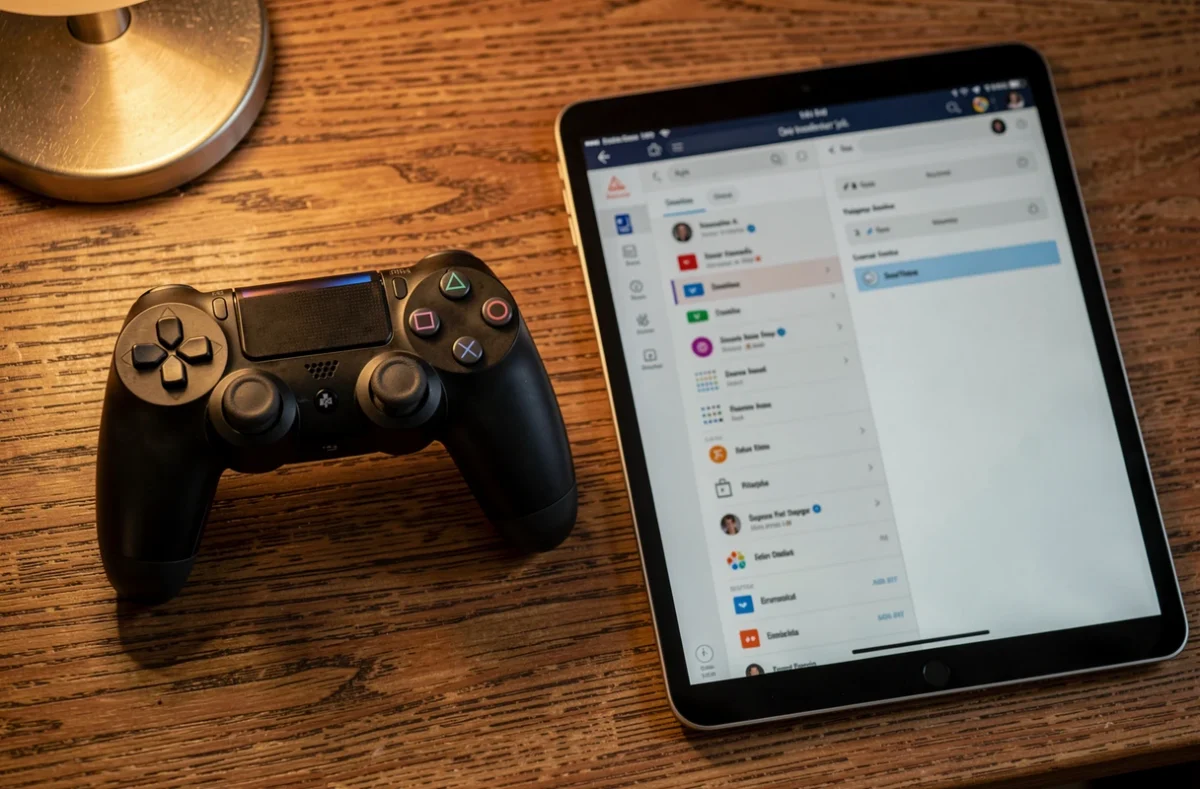
Si un monde précis refuse toujours les invités alors que les autres fonctionnent, il est parfois corrompu. Dupliquez-le depuis la liste des mondes, puis ouvrez la copie : cela recrée la sauvegarde avec les réglages courants et règle souvent le problème sans rien perdre.
Type NAT, box et réseau : quand la connexion est bloquée
Le type de NAT décrit la façon dont votre box laisse entrer les connexions extérieures. Dans les réglages de la PS4, le test de connexion Internet (Paramètres, Réseau) l’affiche. Un type strict empêche les autres joueurs de joindre votre console, ce qui explique les échecs quand c’est vous qui hébergez.
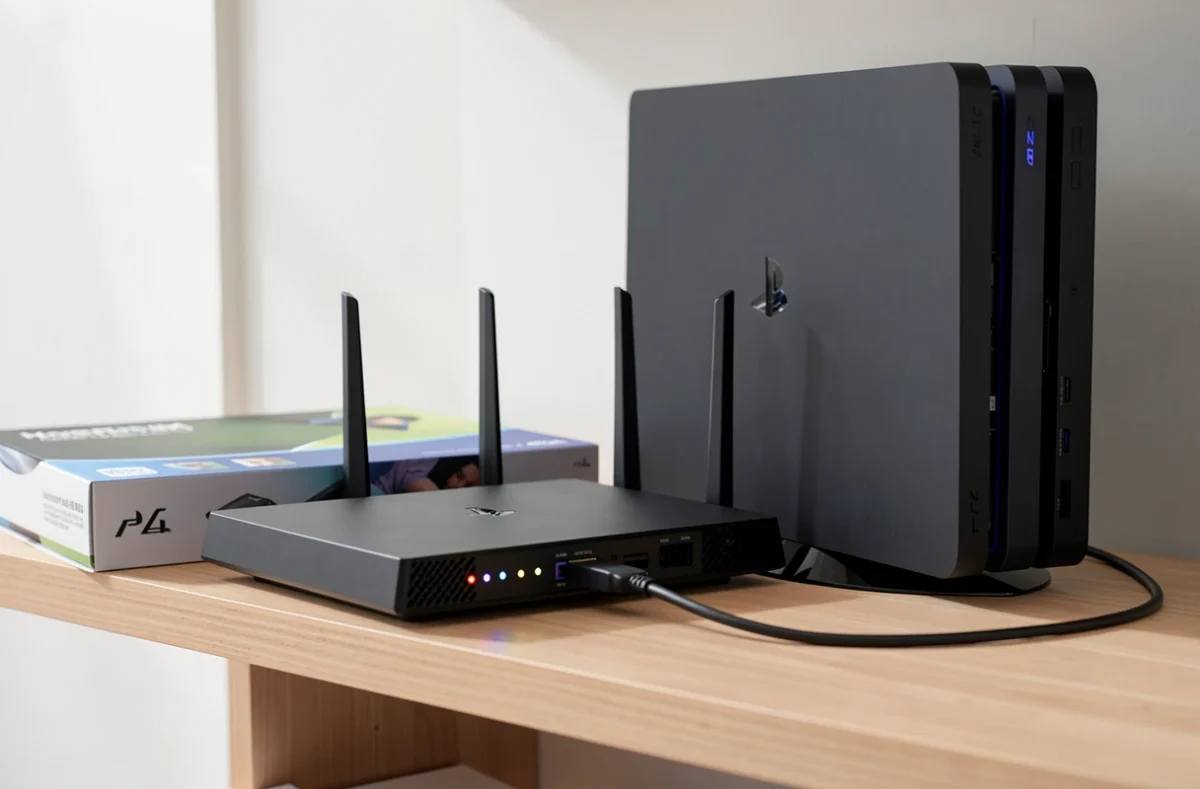
Commencez par éteindre la box ou le routeur pendant 5 minutes, puis rallumez-le, ce qui est la première étape recommandée par l’assistance PlayStation. Mettez aussi à jour le micrologiciel du routeur, et branchez la console par câble plutôt qu’en Wi-Fi si c’est possible.
Si le NAT reste strict, le problème vient des réglages de la box. L’assistance PlayStation indique les ports que le routeur ne doit pas bloquer : TCP 80, 443, 3478, 3479 et 3480, et UDP 3478 et 3479. Pour modifier ces réglages, il faut entrer dans l’interface d’administration, et l’accès à l’interface de la box demande le mot de passe d’administration, souvent noté sur l’appareil.
Ouvrez ensuite l’option UPnP si votre box la propose, ou créez une redirection de ports vers l’adresse de la PS4. Sur une vieille box qui sature dès que plusieurs appareils se connectent, ces réglages ne suffisent pas toujours, et le choix d’une box pour le jeu en ligne devient alors une vraie piste.
Mise à jour, cache et réinstallation en dernier recours
Si le réseau est sain, passez à la console elle-même. Installez les dernières mises à jour du système et du jeu, puis éteignez complètement la PS4 (et non la mise en veille) pour vider la mémoire temporaire. Un redémarrage complet règle souvent un jeu qui ne se lance plus ou qui reste bloqué au chargement.
Vient ensuite la reconstruction de la base de données, accessible dans le mode sans échec de la PS4. Elle réorganise les données du disque sans effacer les sauvegardes, et elle corrige des lenteurs ou des plantages qui touchent un seul jeu.
La réinstallation de Minecraft reste le dernier recours. Les mondes sont conservés si les sauvegardes sont synchronisées avec le compte, mais vérifiez-le avant de désinstaller : une sauvegarde locale non copiée est perdue avec le jeu.
Signaler le bug à Mojang quand rien ne marche
Quand toutes les vérifications échouent, le problème peut venir du jeu lui-même. Mojang tient un suivi public des bugs de l’édition Bedrock (projet MCPE), où des joueurs sur PS4 ont déjà signalé des échecs de connexion entre deux consoles à jour, avec abonnement actif.
Un signalement utile précise la version du jeu, la plateforme, le rôle de chacun (hôte ou invité) et ce qui a déjà été essayé. Le support Minecraft peut aussi être contacté depuis le site officiel du jeu, avec les mêmes informations.
Notez les réglages que vous avez testés au fil de la lecture : ils évitent de refaire le tour complet si le message revient après une mise à jour du jeu.