
Un tirage portable qui sort trop sombre, trop froid ou trop contrasté par rapport à l’écran du smartphone n’est presque jamais un défaut matériel. Le problème se situe en amont : chaîne de traitement du fichier, choix de la technologie d’impression et corrections automatiques appliquées par l’application mobile. Comprendre où se crée l’écart entre l’image affichée et le tirage papier permet d’agir sur les bons paramètres.
ZINK ou sublimation thermique : l’écart de rendu colorimétrique sur imprimante portable
Avant de toucher aux réglages, le choix de la technologie d’impression détermine déjà une partie du résultat. Les deux familles dominantes sur le marché des imprimantes photo portables, ZINK (Zero Ink) et sublimation thermique, ne restituent pas les couleurs de la même façon.
| Critère | ZINK | Sublimation thermique |
|---|---|---|
| Dominante colorimétrique | Tendance froide, légère dominante bleue sur les tons chair | Rendu plus chaud, proche d’un tirage labo classique |
| Stabilité dans le temps | Dérive plus rapide à la lumière | Meilleure tenue des couleurs |
| Fidélité écran/tirage | Écart plus marqué sans correction manuelle | Écart réduit, surtout sur les teintes peau |
| Coût par tirage | Variable selon la marque, papier intégré | Kit encre + papier dédié (ex. Canon Selphy) |
Les tirages ZINK présentent une dominante bleue systématique sur les tons chair, visible dès la première impression d’un portrait. Pour compenser, il faut pousser légèrement la température de couleur vers les tons chauds dans l’application avant d’envoyer le fichier.
La sublimation thermique, utilisée par des modèles comme le Canon Selphy, produit un rendu naturellement plus fidèle à ce que l’on voit sur un écran calibré. L’écart existe toujours, mais il est moins brutal sur les teintes critiques (peau, ciel, végétation).
Corrections IA des applications mobiles : le réglage invisible qui fausse vos tirages
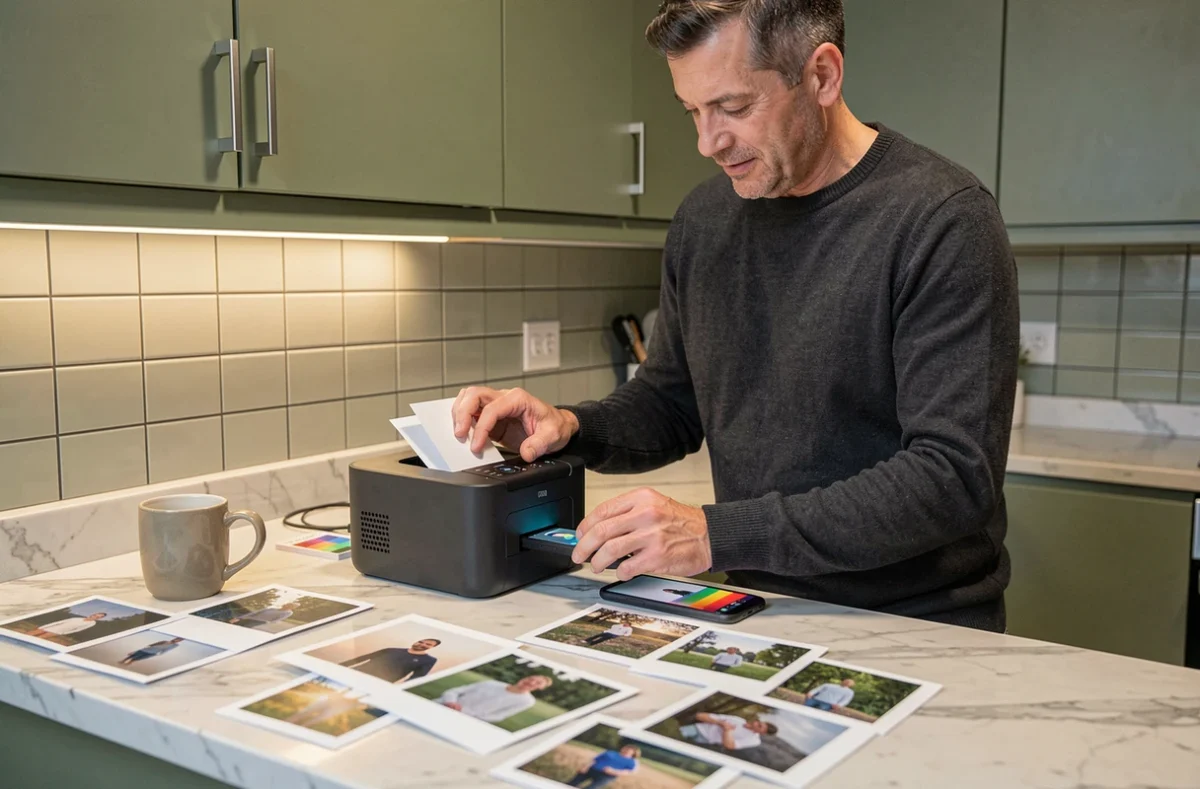
Les tests récents de mini-imprimantes portables mettent en évidence un phénomène que beaucoup d’utilisateurs ignorent. Les applications mobiles appliquent des corrections automatiques avant impression, activées par défaut : augmentation du contraste sur les photos jugées « plates », accentuation sélective des visages, et parfois application de styles créatifs.
Ces algorithmes d’amélioration automatique produisent des tirages plus « impactants » visuellement, mais moins fidèles à la photo retouchée sur ordinateur ou smartphone. L’écart entre l’écran et le tirage ne vient alors pas de la gestion des couleurs de l’imprimante, mais du traitement IA de l’appli elle-même.
Comment identifier et désactiver ces corrections
- Ouvrir les paramètres de l’application d’impression (Canon SELPHY Photo Layout, Polaroid Hi-Print, etc.) et chercher les options « amélioration automatique », « optimisation IA » ou « correction intelligente »
- Désactiver l’accentuation des visages si le portrait a déjà été retouché manuellement, sous peine de double correction (surexposition des zones claires du visage)
- Comparer un tirage avec corrections activées et un tirage sans, sur la même photo, pour mesurer l’écart réel sur votre modèle d’imprimante
- Privilégier l’envoi du fichier JPEG final sans passer par le module « galerie intelligente » de l’appli, qui déclenche souvent un retraitement non désiré
Ce traitement IA appliqué par défaut crée un écart spécifique qui s’ajoute à la différence naturelle entre affichage lumineux (écran) et réflexion lumineuse (papier). Les deux se cumulent.
Espace colorimétrique et résolution : réglages photo avant impression portable
Le fichier envoyé à l’imprimante portable conditionne la moitié du résultat. Deux paramètres techniques pèsent plus que les autres.
Espace colorimétrique : sRGB plutôt qu’Adobe RGB
Les imprimantes portables travaillent dans un gamut limité. Un fichier exporté en sRGB sera mieux restitué qu’un fichier Adobe RGB, dont les couleurs hors gamut seront compressées ou tronquées de façon imprévisible. Si la retouche a été faite en Adobe RGB (courant dans Lightroom ou Photoshop), convertir en sRGB à l’export évite les surprises sur les verts saturés et les bleus profonds.
Résolution du fichier : au-delà du minimum
Pour un tirage au format carte postale (le plus courant en portable), une résolution de l’ordre de 300 dpi sur les dimensions finales du tirage reste le repère fiable. Un fichier trop compressé (JPEG envoyé par messagerie, capture d’écran) perdra en netteté de façon irréversible, et aucun algorithme d’accentuation embarqué ne rattrapera le manque de données.
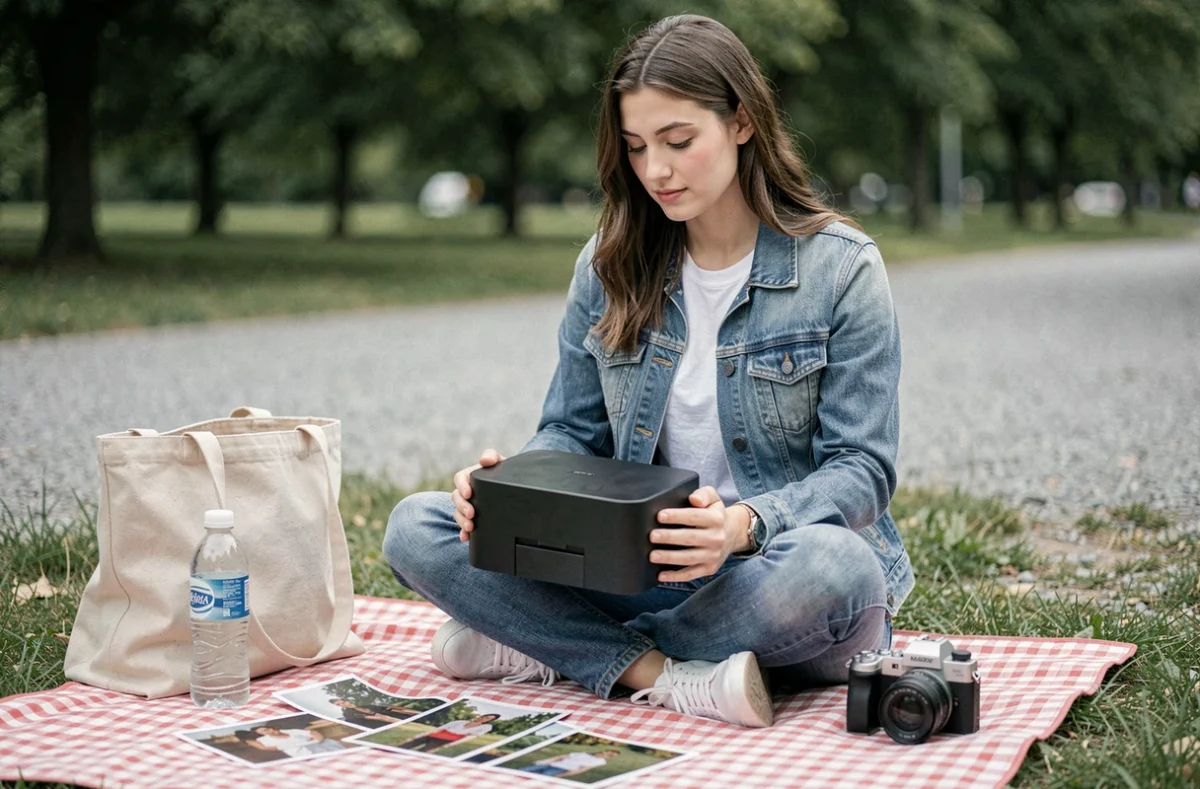
Luminosité écran et tirage papier : corriger l’écart perçu sur une imprimante photo portable
Un écran de smartphone émet de la lumière. Un tirage papier la réfléchit. Cette différence physique explique pourquoi une photo correctement exposée à l’écran paraît souvent trop sombre une fois imprimée. Le phénomène est amplifié quand la luminosité de l’écran est réglée au maximum, ce qui est fréquent en extérieur.
La correction la plus efficace consiste à augmenter légèrement la luminosité du fichier avant impression (entre un quart et un tiers de stop), plutôt que de modifier les réglages de l’imprimante. Sur un portrait, cela revient à remonter les tons moyens sans toucher aux hautes lumières.
Baisser la luminosité de l’écran du smartphone à un niveau modéré avant de valider le tirage donne aussi une prévisualisation plus réaliste du résultat final. C’est un réflexe simple qui évite la déception récurrente du « tirage trop sombre ».
Choix du papier et format d’impression portable
Sur une imprimante portable, le papier est imposé par le fabricant (kits dédiés Canon, Kodak, Polaroid). La marge de manoeuvre se situe dans le choix entre finition brillante et finition mate quand l’option existe.
- La finition brillante accentue la saturation perçue et le contraste, ce qui convient aux photos de paysage ou aux couleurs vives
- La finition mate réduit les reflets et donne un rendu plus doux, adapté aux portraits et aux tirages consultés sous éclairage direct
- Les papiers autocollants proposés par certaines marques (type ZINK) ont un gamut encore plus restreint que les papiers classiques, ce qui accentue l’écart de couleur
L’alignement entre le format du fichier et le ratio du papier mérite aussi vérification. Un recadrage automatique silencieux par l’application peut supprimer des éléments importants sur les bords. Vérifier l’aperçu avant impression, et désactiver le recadrage automatique si l’appli le propose, protège la composition originale.
Le réglage d’une imprimante photo portable se joue finalement sur trois fronts simultanés : le fichier (espace colorimétrique, résolution, luminosité), l’application (corrections IA désactivées, recadrage maîtrisé) et la technologie d’impression choisie. Ajuster un seul maillon sans vérifier les deux autres reproduira le même écart au tirage suivant.